Ubuntuでも大概のことはできるし、特に不便も無いんだけど、どうしてもWindowsのあのアプリケーションが使いたい!って事はやっぱりあって、そういう時にWindowsとを行ったり来たりするのも億劫なのでUbuntuで動かしたいなと思ったときにこれを使うと便利です。
最近昔溜め込んでいたMIDIを聞きたいけどWRDが凝ってて歌詞が出たりするTMIDI PlayerみたいなのがUbuntuでもあるかなぁと思ったらPlayerで音を出す事はできたんだけど、曲に合わせて歌詞や絵が出たりはしないのでなんとかしたいなと思いやってみたらうまく行きました!
wineのインストール
Windowsアプリをwineというアプリで動作させます。例えばインストール用の実行ファイルを実行すると、ホームディレクトリのwine以下にcドライブというパスが生成されその配下のProgram FilesなどのWindowsと同じようにインストールされます。
以下の通りパッケージをインストールします。
sudo su -
sudo dpkg --add-architecture i386
apt update -y
apt install wine winetricks
winetricks cjkfonts
sudo apt install fonts-ipafont fonts-ipaexfont -y
wineboot -kもうこれで、exeファイルなどを実行すると普通に動作するようになります。
インストールされた状況を確認しておきます。
fc-list | egrep -i 'ipa|cjk'
<沢山出力されます>

wine --version
wine-9.0 (Ubuntu 9.0~repack-4build3)

wine notepad
# Format - Font で フォントを確認TMIDI Playerをインストールしてみる
ブラウザでVectorから TMIDI Player をダウンロードする。
cd ~/Downloads
wine tmidi_3_7_3.exeコマンドを実行するとWindowsと同じインストール画面が出てきます。
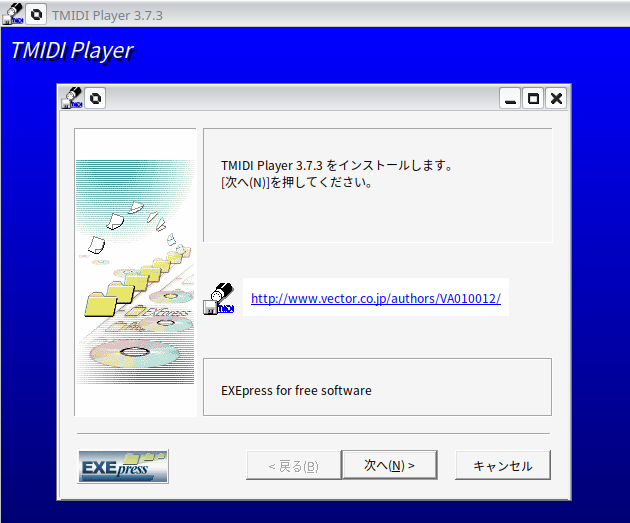
次へと進めると、どこにインストールするかを聞かれます。
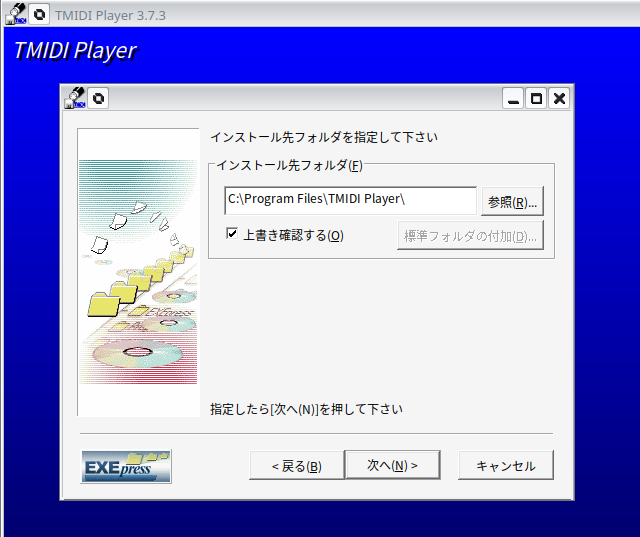
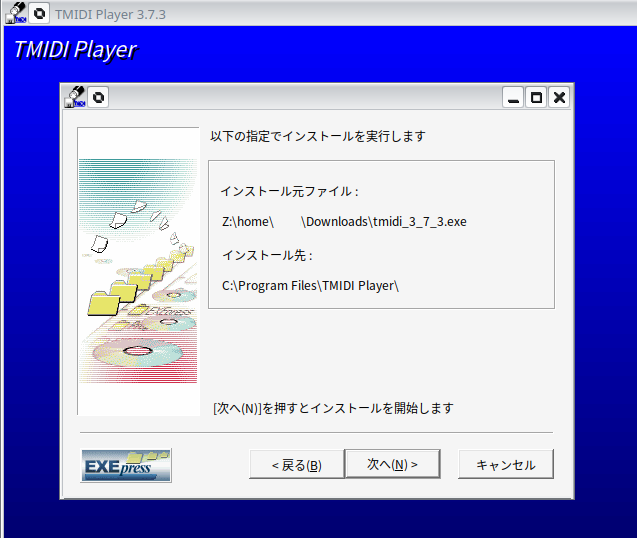
C:ってどこなんだろうと思うところですが、これは自身のホームの .wine/drive_c/ 以下がWindowsと同じようなツリー構造となっており、c: がdrive_cに対応しています。そのまま次へを選択するとインストールは完了しREADMEが立ち上がってきます。
こんな感じで見事日本語フォントも問題なく表示されました。
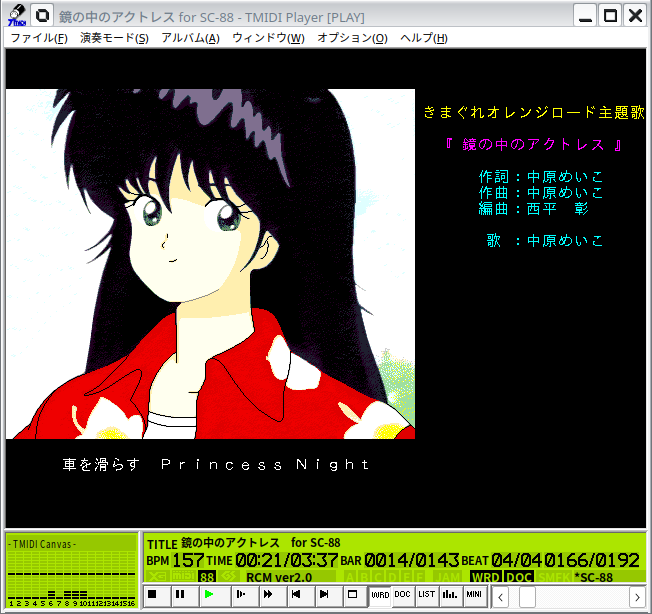
このTMIDI Playerのexeファイルと同じところに、「UNLHA32.DLL」をおいておくと、LHZやZIPなど圧縮されたファイル毎ドラッグアンドドロップしても演奏してくれるようになるので便利です!
UNLHA32.DLLの入手方法はお任せします…ファイルを手に入れたら以下のようにコピーしてみて下さい。(Linuxではファイルやディレクトリにスペースがある場合はバックスラッシュでエスケープしてあげないといけないのでWindowsのスペース入のパスはちょっと面倒ですね…)
cp UNLHA32.DLL ~/.wine/drive_c/Program\ Files/TMIDI\ Player/以上、wineのインストールからアプリのインストールとフォントの確認をしてみましたが、お役に立てましたでしょうか?